「AIが書いた文章、なんか違う…」って思ったことありませんか?
AIに「この内容で文章を書いて」とお願いすると、あっという間に全文が出てきますよね。でも読んでみると、「なんかイメージと違う…」って感じることが多いんですよ。
「ここを直したい」と思って修正をお願いすると、その1か所は変わるんですが、前後のつながりがおかしくなってしまう。かといって全部書き直すのも面倒で、「まあいいか」って出してしまう…。実はそれ、AIへのお願いの仕方に原因があるんですよ。
「設計図なし」で家を建てようとしていた!
AIに最初から全部書かせるのは、大工さんに「設計図なしでいきなり家を建てて!」とお願いするのと似ているんですよ。家が完成してから「やっぱりこの部屋を変えたい」と言っても、壁を壊すところから大工事になってしまいますよね。
AIが書いた文章も同じで、完成した文章は「一枚の布」みたいなものなんです。1か所を引っ張ると、そこの糸だけがピョコッと動く。文章全体がうまく変わってくれないんです。
これは「一発書き」の限界なんですが、実は解決策がちゃんとあるんですよ!
「設計図(アウトライン)」を先に作ると何が嬉しいの?
解決策は「設計図(アウトライン(文章の骨組み・目次のようなもの))」を先に作ることです。最初にざっくりした骨格だけ作って、OKが出てから肉付けをするイメージですよ。これには3つの嬉しいことがあるんです。
① 「ここが違う!」をたった1行で直せる
設計図の段階なら、「②の項目を〇〇に変えて」と指示するだけでOKなんです。完成した文章と違って、1つのブロックをまるごと入れ替えられるんですよ。職場でいうと、企画書の目次を直す感覚で、中身が全部自動的に入れ替わるイメージです。
② 修正しても「全体のバランス」が崩れない
設計図で承認した骨格は、修正しても変わりません。3つの柱のうち1つだけ変えたくても、残り2つには一切影響しないんです。ビルの1部屋だけをリノベーションできる、そんな感じですよ。
③ 完成イメージを自分でコントロールできる
いきなり完成形を出されても、「なんか違うけど何が違うのか分からない…」ってなりがちですよね。設計図の段階なら「①の方向性を変えたい」って具体的に指示しやすいんですよ。自分が文章の「監督」になれる感覚です。
実際にやってみよう!2ステップの始め方
難しい操作は一切なしです。ChatGPTやClaudeなどのAIチャット(AIと会話できるサービス)に、以下の文章をコピペするだけでOKですよ。
【ステップ1】まず「設計図」だけ作る
AIにこう伝えてみてください。
「〇〇(書きたいテーマ)について、3つの見出しとそれぞれの要点を1行ずつ教えてください。本文はまだ書かなくていいです。」
すると3つの骨格だけが出てきます。これが「設計図」です。
【ステップ1.5】設計図を確認・修正する
出てきた設計図を読んで、気に入らない項目があれば1行で修正をお願いします。
「②を『〇〇(変えたい内容)』に変えてください。①と③はそのままで。」
全部OKになったら次へ進みます。
【ステップ2】設計図をもとに本文を書いてもらう
確定した設計図を貼り付けて、こう伝えます。
「この設計図をもとに、〇〇文字で本文を書いてください。
① 〇〇 — 〇〇
② 〇〇 — 〇〇
③ 〇〇 — 〇〇」
ここだけ気をつけて
もう1つ気をつけてほしいのが、設計図の段階で納得いくまで確認することです。本文を書き始めてから「やっぱり方向性を変えたい」となると、また手間がかかってしまいます。設計図の段階は手直しが一番ラクなタイミングなので、急がずにじっくり確認するのがおすすめですよ。
今日のポイント
- AIにいきなり全部書かせると、後から大きな修正がとても難しくなる(完成した布を引っ張っても1本の糸しか動かないのと同じ)
- 「設計図(骨格)→ 確認・修正 → 本文」の2ステップにするだけで、修正が格段にラクになる
- コツはステップ1で「本文はまだ書かなくていいです」とひと言添えること。これだけで文章作りの質がグッと上がりますよ!
Powered by 侍AI道場 (CCI)
PR
Claude Codeと一緒にPythonも学ぶなら
「Python1年生 第2版」は8万部超のベストセラー。キャラクターとの会話形式でPythonの基礎をやさしく学べます。Claude Codeと組み合わせることで学習効率が大幅に上がります。
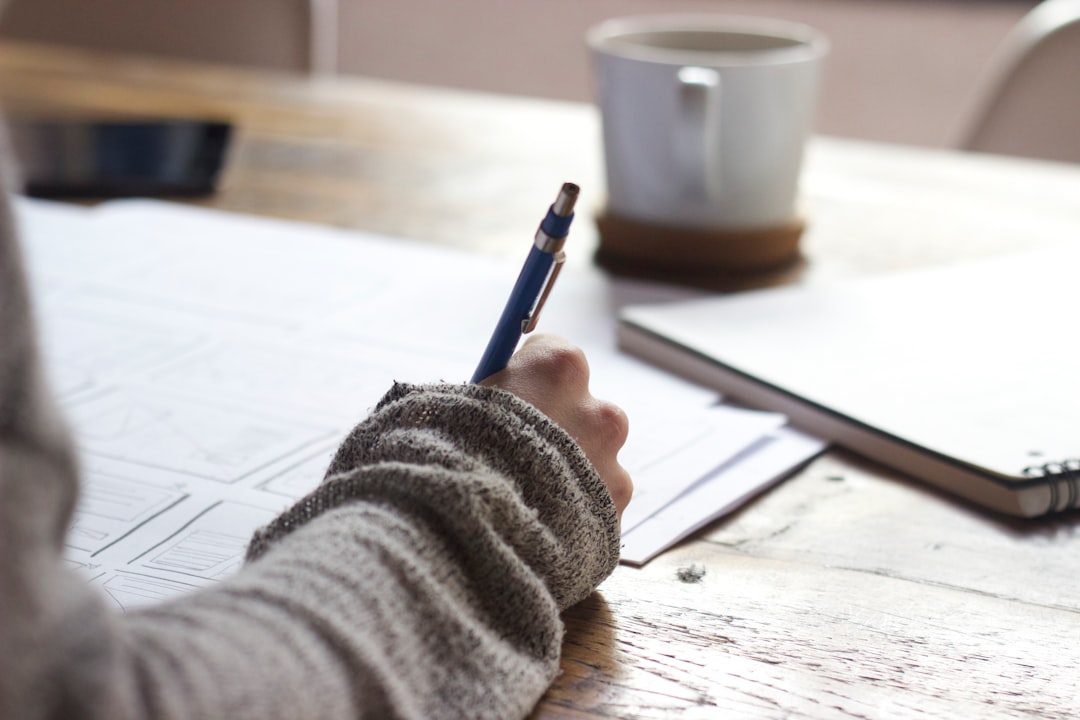
Photo by Unseen Studio on Unsplash

コメント