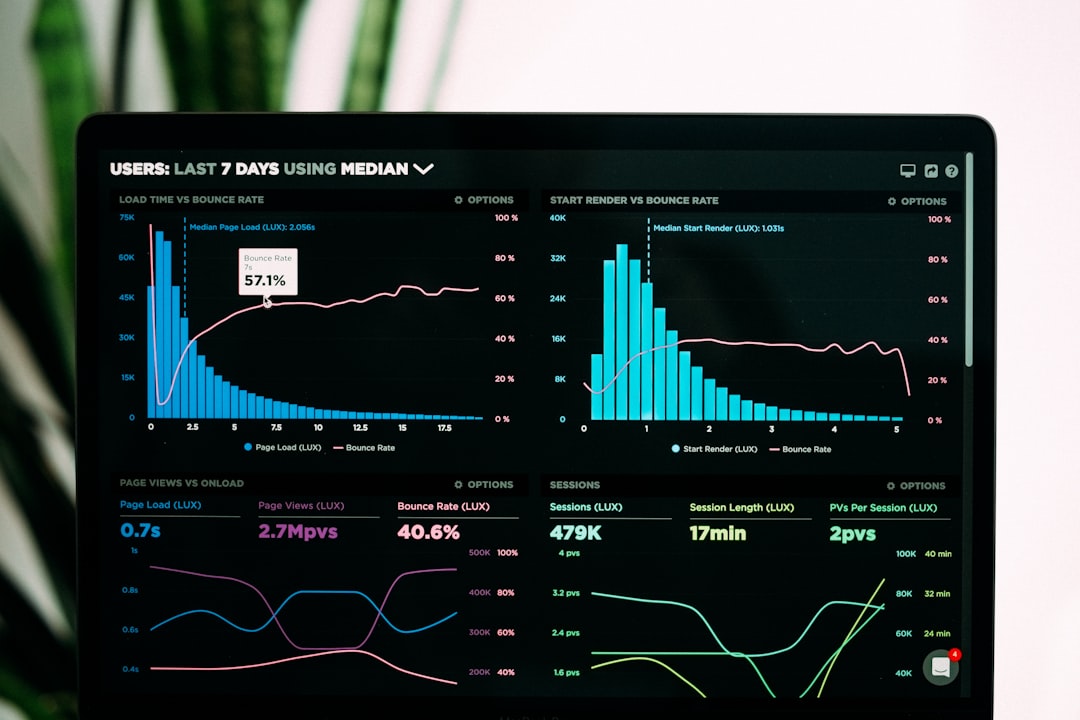
「AIに払ったお金、どこに消えてるの?」って思ったことありませんか?
Claude Code(クロードコード)というAIツールを使っていると、気づいたら料金が思ったより高くなっていた、なんてことが起きるんですよ。
でも、何にお金がかかったのかが全然わからない。これって、レシートのない買い物みたいで、すごく困りますよね。
今回は、その「見えない部分」をぜんぶ見えるようにしてくれる無料ツール「claude-devtools(クロード・デブツールズ)」を、初心者向けにやさしく紹介します!
そもそも「トークン」って何?という話から
AIと会話するとき、実はトークン(AIとやり取りできる文字量の単位)というものを消費しているんですよ。文字数みたいなイメージで大丈夫です。
このトークンが多くなればなるほど、料金が上がっていく仕組みなんです。郵便料金が重さで決まるのと同じイメージですね。
問題は、今まではどこでトークンをたくさん使ったか、全然わからなかったってこと。「ファイルを3つ読んだ」という結果しか表示されなかったんです。
claude-devtoolsって、一言で言うとどんなもの?
ひと言でいうと、「AIの仕事ぶりをのぞき見できる監視カメラ」みたいなツールです。
パソコンの中で働いてくれているAIが、「何をやっていたか」「どこで時間とお金を使ったか」を、見やすい画面でまとめて見せてくれるんですよ。
しかも完全無料・50,000人以上が使っている実績あり。あなたのデータが外部に送られることもないので、安心して使えます。
何が嬉しいのか——メリットを3つ紹介します
① 「どこでお金を使ったか」が一目でわかる
会社の経費精算で「領収書がない!」となるのが一番困りますよね。このツールを使うと、AIがどの作業でどれだけトークンを使ったか、グラフで確認できるんです。無駄遣いを見つけて、コストを下げるヒントが得られます。
② 「AIが何をしていたか」の作業ログが見られる
優秀な部下に仕事を任せても、何をやったか報告がなければ困りますよね。このツールは、AIが読んだファイルの名前・作業した順番・使ったトークン数まで、細かく記録してくれているんです。「さっきの作業、何が起きてたんだろう?」がすぐわかります。
③ 過去の会話をかんたんに検索できる
「あの時AIにお願いしたやり取り、どこだっけ?」を探すのって大変ですよね。キーワードで過去のセッション(AIとの作業単位)をサクッと検索できるので、必要な情報をすぐ見つけられます。
始め方——3ステップで使えます
ステップ1:ツールをダウンロードする
まず、以下のページにアクセスします。
https://github.com/matt1398/claude-devtools/releases
WindowsでもMacでも使えるインストーラーが置いてあります。自分のパソコンに合ったファイルをダウンロードしてください。
ステップ2:インストールする
ダウンロードしたファイルをダブルクリックして、画面の指示通りに進めるだけです。特別な設定は必要ありません。
ステップ3:起動するだけで使える
アプリを起動すると、自動的にClaude Codeの記録ファイルを読み込んでくれます。APIキー(AIサービスへの接続パスワード)もログインも不要です。画面を開いたら、もうデータが見られる状態になっています。
ここだけ気をつけて
また、このツールはあくまで「記録を見るだけ」のツールです。AIの動作を変えたり、止めたりすることはできません。あくまで「振り返り・確認」のためのツールと覚えておいてください。
今日のポイント——3行まとめ
- 「claude-devtools」を使うと、AIがどこでお金(トークン)を使ったか見える化できる
- 無料・ログイン不要・データも外部に送られないので安心して使える
- GitHubのリリースページからダウンロードして起動するだけで、すぐ使い始められる
「AIを使ってるけど、なんか料金がよくわからない…」と感じていた方は、ぜひ一度試してみてください。AIの仕事ぶりが「見える」だけで、使い方がグッと上手くなりますよ!
Powered by 侍AI道場 (CCI)
PR
Claude Codeをクラウドで動かすなら
ConoHa VPSは時間課金から使えるVPSサービス。Claude Codeの実行環境をクラウドに構築したい方、ローカルAIを試したい方に最適です。最小構成なら月数百円から始められます。

Photo by Luke Chesser on Unsplash


コメント