AI プログラミング ツールって聞いたことありますか?
最近、AIがプログラミングを手伝ってくれるツールが話題になっているんですよ。「AI プログラミング ツール」って呼ばれているもので、まるでパソコンの中に優秀なプログラマーの同僚がいるみたいな感じなんです。
今日は、その中でも特に注目されている「並列処理」(複数の作業を同時に進めること)という機能について、友達に説明するような感じでお話ししますね。プログラミングが全く分からなくても大丈夫ですよ。
これって何なのか(3行で説明)
AI プログラミング ツールは、あなたの代わりにコードを書いてくれるAIアシスタントのことなんです。今までは1つの作業しかできなかったのが、今度は複数の作業を同時に進められるようになったんですよ。
まるで優秀な部下が3人に増えて、それぞれ違う仕事を同時にこなしてくれるイメージですね。
何が嬉しいのか(メリットを3つ)
1. 作業時間が3分の1になる
今まで1時間かかっていた作業が、20分で終わるようになったんです。3人の部下が同時に働いてくれるから、当然ですよね。プログラミングの世界では、この同時作業のことを「並列処理」(パラレルプロセッシング)って呼んでいるんですよ。
2. 途中で止まっても続きから再開できる
従来のツールって、途中でエラーが出ると最初からやり直しだったんです。でも新しい機能では、「進捗保存」(プログレスセービング)という機能があって、まるで仕事の途中でメモを残しておく感じで、続きから作業を再開できるんですよ。
3. 複雑な指示も理解してくれる
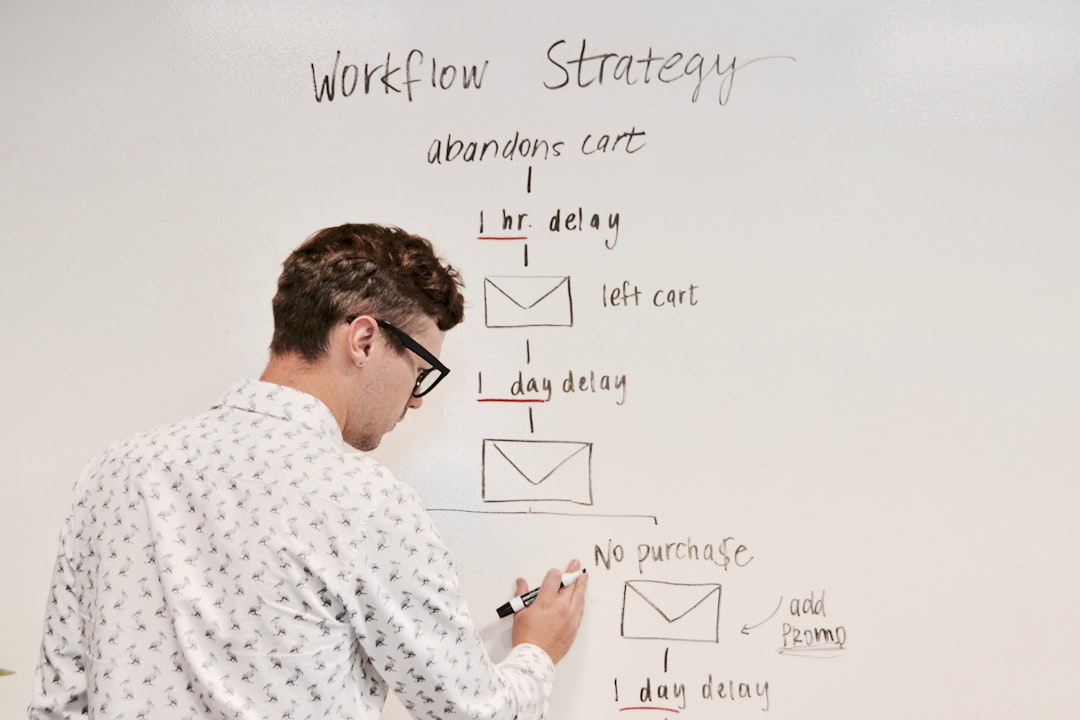
「このシステム全体を改良して」みたいな大きな指示でも、AIが自動的に「作業計画書」(オーケストレーションスクリプト)を作って、小さなタスクに分けて進めてくれるんです。まるで優秀なマネージャーがいるみたいですね。
始め方(初心者が迷わないレベルで)
ステップ1:ツールを最新版にする
まずは使っているAI プログラミング ツールを最新版に更新してください。これは「アップデート」と呼ばれる作業で、新しい機能が使えるようになるんですよ。
ステップ2:魔法の言葉を使う
AIに指示を出すときに、「ワークフローを作って」という言葉を含めてください。この一言で、AIが並列処理モードになってくれるんです。英語なら「Create a workflow for…」と書けばOKですよ。
ステップ3:具体的な指示を出す
「〇〇を修正して、△△もチェックして、□□のテストもお願いします」みたいに、やりたいことを具体的に伝えてください。AIが自動的に作業を分担してくれますよ。
注意点(ここだけ気をつけて)
この新機能は「研究プレビュー」(リサーチプレビュー)という段階なんです。つまり、まだ実験的な機能ってことなんですよ。
たまに予想外の動きをすることがあるので、重要なプロジェクトでいきなり使うのは避けてください。まずは練習用のプロジェクトで試してみるのがおすすめですね。
まとめ(今日のポイント)
- AI プログラミング ツールで並列処理ができるようになり、作業が3倍速になった
- 「ワークフローを作って」と指示するだけで、AIが作業を自動分担してくれる
- まだ実験的な機能なので、練習用プロジェクトから始めるのがおすすめ
プログラミング初心者の方でも、AIツールを使えば効率的にコード作成ができる時代になったんですね。まずは小さなプロジェクトから始めて、AIと一緒に作業する感覚を掴んでみてくださいよ。
PR
Claude Codeと一緒にPythonも学ぶなら
「Python1年生 第2版」は8万部超のベストセラー。キャラクターとの会話形式でPythonの基礎をやさしく学べます。Claude Codeと組み合わせることで学習効率が大幅に上がります。
Powered by 侍AI道場 (CCI)


コメント