「AIって、大きな仕事は苦手」って思ってませんか?
AIツールを使ってみたけど、「ちょっとした質問には答えてくれるけど、大きな仕事は無理そう」と感じたことはありませんか?実は最近、その常識を覆す機能が登場したんですよ。その名もClaude Code(クロードコード)のDynamic Workflows(ダイナミック・ワークフローズ)という機能です。難しそうな名前ですが、「AIが大きな仕事を自動で段取りしてくれる仕組み」だと思ってください。実際に、プロの開発者がこれを使って75万行ものプログラムを、なんと11日で移し替えたという実績があるんです。
これって、いったい何なの?(3行でざっくり説明)
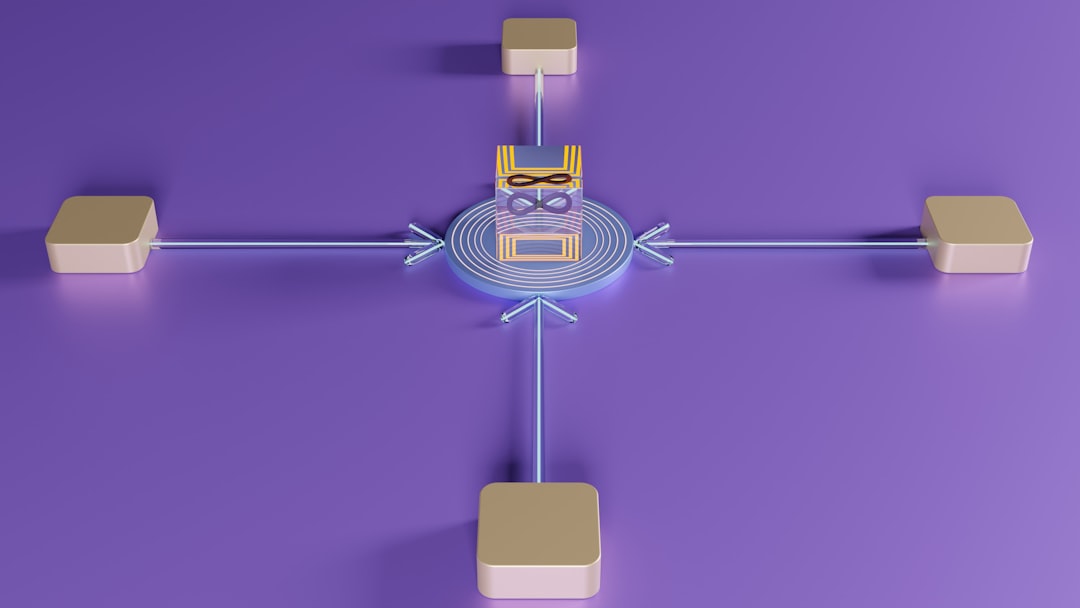
ひとことで言うと、「AIが大きな仕事を自分で小分けにして、複数の部下AIに同時に振ってくれる機能」なんですよ。普通のAIは1人で順番に仕事をこなすイメージですが、Dynamic Workflowsは優秀なプロジェクトマネージャーAIが仕事の段取りを組んで、何十人もの作業担当AIに同時並行で指示を出すイメージです。終わった仕事は別の担当AIがチェックして、確実に正しい結果だけを報告してくれる仕組みになっています。
何が嬉しいの?職場に例えて3つ紹介します
① 「全社ファイルの一斉チェック」を自動でやってくれる
たとえば会社の全部のファイルに、セキュリティ(安全対策)上の問題がないか確認したいとします。普通なら担当者が1ファイルずつ見ていく地道な作業ですよね。Dynamic Workflowsなら、何十人もの担当AIが同時に別々のファイルをチェックして、怪しい箇所を見つけます。さらに「本当に問題があるか」を別のAIが確認してから報告してくれるので、空振り(誤検知)がとても少ないんですよ。
② 「数百ページの書類の書き換え」を一瞬でこなす
プログラムの世界でよくある「古いシステムから新しいシステムへの移し替え(マイグレーション)」は、膨大なファイルをすべて書き換える必要があります。これは普通、チームで何ヶ月もかかる作業です。Dynamic Workflowsは複数のAIが同時並行で作業するので、この時間を劇的に短縮できます。冒頭の「75万行・11日」はまさにこの事例なんです。
③ 「同じ企画を複数の視点で同時に検討」できる
大事な決め事をするとき、「A案・B案・C案」を複数の視点から検討したいですよね。複数のAIが同時に異なる角度から分析して、一番良い案を教えてくれます。まるで複数の優秀なコンサルタントに同時に相談できるイメージです。
どうやって使い始めればいいの?
Claude CodeはPro・Max・Team・Enterpriseプランで使える有料ツールです。まずはClaude Codeが使える環境を用意しましょう。実際の使い方はとてもシンプルですよ。
ステップ1: 魔法の言葉を先頭につけるだけ
AIへの指示文(プロンプト)の先頭に「ultracode:」とつけるだけでOKです。これが「大きな仕事モードで動いてね」という合図になります。たとえば「ultracode: この資料全体を確認して問題点を教えて」という感じです。難しいコードや設定は一切不要なんですよ。
ステップ2: 確認画面が出たら「Yes」を選ぶ
最初に「このやり方で実行していいですか?」という確認画面が出ます。内容を一度読んでから「Yes」を選びましょう。AIがどんな段取りで仕事をするか、事前に教えてくれるので安心です。
ステップ3: まずは「小さいお試し」から始める
いきなり「全部やって」と頼むのではなく、まずは範囲を絞った小さい仕事で試してみるのがコツです。AIが「これは大きい仕事じゃないな」と判断したら、自動的に普通のモードで動いてくれます。
ここだけ気をつけて!注意点
小さい仕事には使わないのが賢いやり方です。ちょっとした質問や数ファイルの確認なら、普通のモードで十分です。AIも自動で判断してくれますが、自分でも「これは本当に大きな仕事か?」を考える習慣をつけると、無駄なコストを防げますよ。
また、最初は小さいスコープ(範囲)でお試ししてから、本格的な大きな仕事に使うのが安全です。いきなり全ファイルを対象にするのは避けましょう。
今日のポイントまとめ
- 📌 Dynamic Workflowsは「AIが複数の部下AIに仕事を振り分けて同時並行で処理する機能」。プロジェクトマネージャーAIのイメージ
- 📌 使い方は簡単で、指示の先頭に「ultracode:」とつけるだけ。難しい設定は不要
- 📌 料金に注意。大きな仕事にだけ使い、まず小さいお試しから始めるのが賢いやり方
Powered by 侍AI道場 (CCI)
PR
Claude Codeをクラウドで動かすなら
ConoHa VPSは時間課金から使えるVPSサービス。Claude Codeの実行環境をクラウドに構築したい方、ローカルAIを試したい方に最適です。最小構成なら月数百円から始められます。



コメント