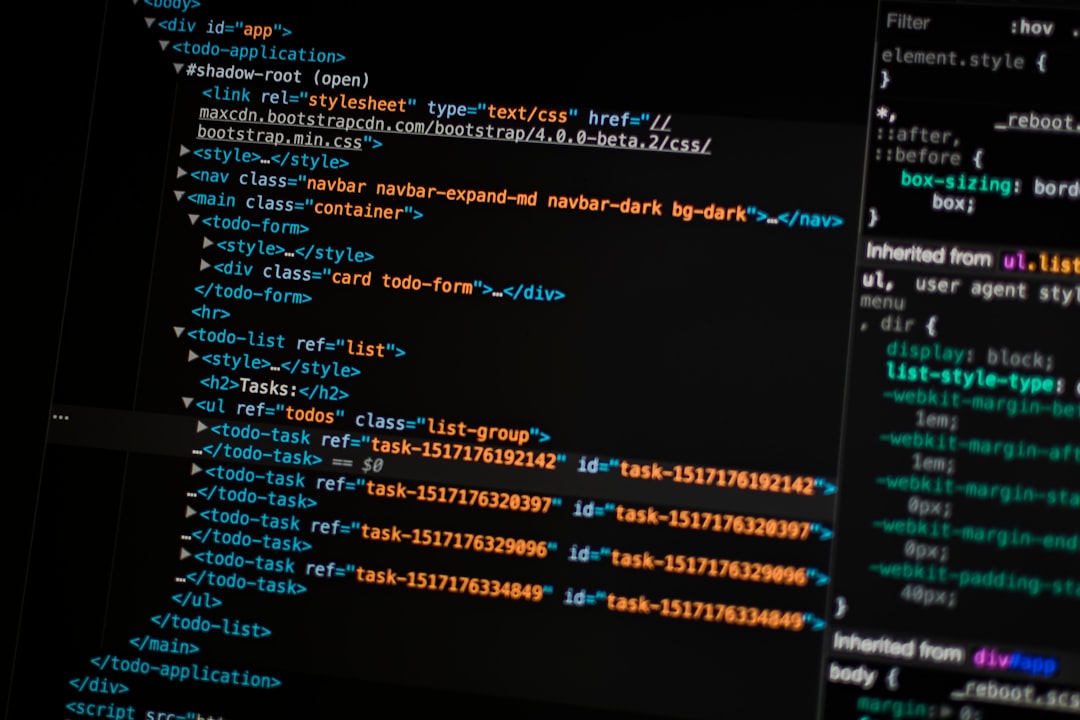
「ターミナル」って聞いたことありますか?
パソコンに向かって文字だけで命令を打ち込む黒い画面、見たことありませんか?あれが「ターミナル(コマンドを入力する専用画面)」なんですよ。実はAIもこの画面から直接呼び出せるんです。今回紹介する「ant」というツールを使えば、たった1行の文字を打つだけでAIに仕事を頼めるようになるんですよ。
「ant」って何なのか、3行で説明します
「ant」は、AIで有名な会社Anthropic(アンソロピック)が公式に作ったツール(道具)なんです。イメージとしては、「AIへの指示を届ける電話回線」みたいなものですね。これを使うと、わざわざプログラムを書かなくても、ターミナルに一言打つだけでAIに質問や作業を頼めるようになるんです。
何が嬉しいの?メリットを3つ紹介します
① 準備ゼロで即AIに話しかけられる
今まではAIに作業を頼むとき、「準備のためのプログラム(スクリプト)」を書く必要がありました。でも「ant」なら、まるで上司がメモ1枚で部下に仕事を頼むように、一言打つだけでOKなんですよ。面倒な準備が一切いらないんです。
② 画像もファイルもそのまま渡せる
「この写真、どんな内容か説明して」「このファイルを要約して」という依頼も、ファイルをポンと渡すだけで済むんです。まるで優秀な同僚の机に資料を置いておくだけで、後は全部やってくれるイメージですね。
③ 結果の形式を自分で選べる
AIからの返答を「表形式で」「メモ書き風に」など、自分が使いやすい形にして受け取れるんです。報告書をWordで欲しいかPDFで欲しいか選ぶ感覚と同じですね。使い道に合わせて出力形式(結果の見せ方)を変えられるのは地味に便利なんですよ。
始め方:3ステップで使えるようになります
ステップ1:ツールをパソコンに入れる(インストール)
Macを使っている方は、ターミナルを開いて下の1行をコピーして貼り付けるだけです。
brew install anthropics/tap/ant
ステップ2:AIサービスへの「入館証」を設定する
AIを使うにはAPIキー(AIサービスを使うための合言葉・鍵)が必要です。Anthropicのサイトでアカウントを作ると発行されます。それをターミナルに設定しておくイメージです。
ステップ3:AIに話しかけてみる
準備ができたら、ターミナルで「ant messages create」に続けて、AIへの指示(メッセージ)を打ち込むだけです。最初は「こんにちは」と挨拶してみるのがおすすめですよ。うまく返答が返ってきたら成功です!
ここだけ気をつけて:注意点
また、Windowsのパソコンを使っている方は少し手順が多めなんですよ。「Go(ゴー)(プログラムを動かすための仕組み)」というものを別途インストールする必要があります。「難しそう…」と感じたら、まずMacかLinuxの環境で試してみるのがおすすめです。
さらに、このツールはまだ新しくて日本語の情報が少ないんです。困ったときはAnthropicの公式英語ドキュメントを読むか、日本語のAIコミュニティで質問してみましょう。
まとめ:今日のポイント
- 「ant」はAIにターミナルから直接話しかけるための公式ツール。プログラムを書かなくてよくなる
- 画像やファイルをそのまま渡せたり、返答の形式を自分で選べたりと、使い勝手がいい
- 使うにはAPIキー(合言葉)の設定が必要。料金がかかるので利用上限の設定も忘れずに
Powered by 侍AI道場 (CCI)
PR
Claude Codeをクラウドで動かすなら
ConoHa VPSは時間課金から使えるVPSサービス。Claude Codeの実行環境をクラウドに構築したい方、ローカルAIを試したい方に最適です。最小構成なら月数百円から始められます。

Photo by Pankaj Patel on Unsplash


コメント