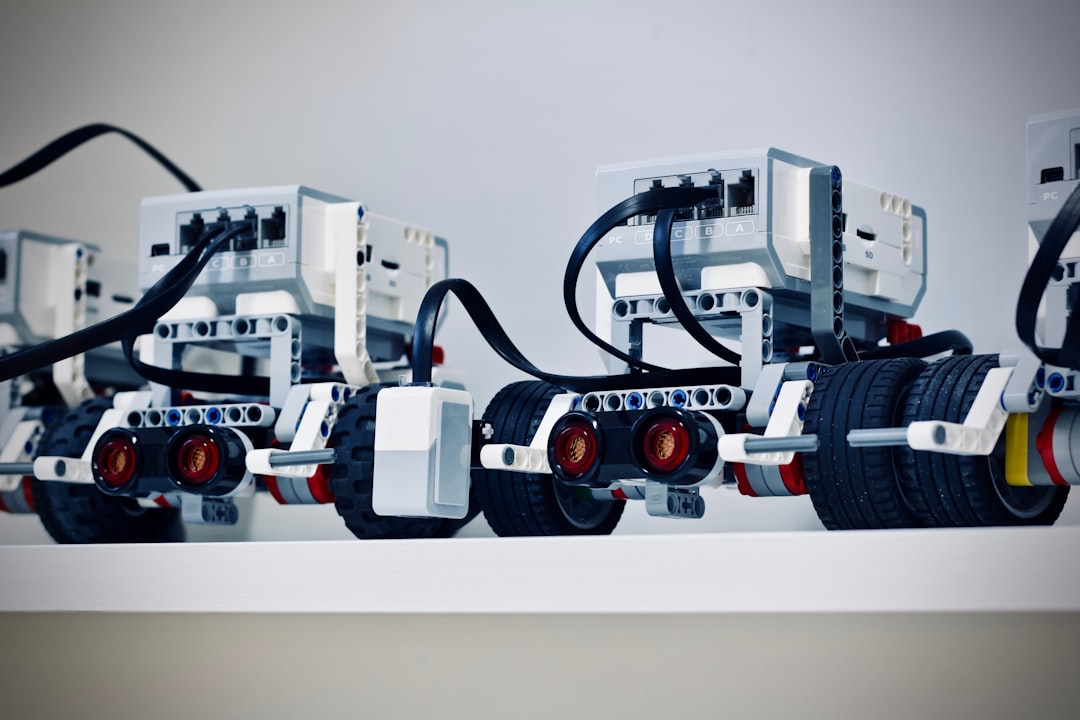
「AI自動化」って聞いたことありますか?
毎日の仕事で「この作業、もっと早くできたらな…」って思うことありませんか?実は、Claudeというツールには「UltraCode」という隠れた機能があるんですよ。これを使うと、1つの指示で何百ものAIアシスタントが同時に働いてくれるんです。今日は、初心者でも分かるように説明しますね。
UltraCodeってどんな機能なの?
UltraCodeは、AIに最大限の力を発揮してもらうための設定なんですよ。普段のClaudeは「控えめモード」で動いてるんです。でもUltraCodeを有効にすると、「全力モード」に切り替わるってことなんです。
しかも、「Dynamic Workflow」(作業の自動分散システム)という機能と組み合わせることで、1つの作業を細かく分けて、複数のAIが同時に取り組んでくれるんです。パソコンの中に優秀な部下が1000人いて、みんなで協力してくれるイメージですね。
これを使うと何が嬉しいの?
①作業時間が劇的に短縮される
普通なら2時間かかる作業が、10分で終わることもあるんです。例えば、100個のファイルをチェックする作業も、複数のAIが分担してくれるので爆速なんですよ。
②複雑な作業も自動でお任せ
「この資料を整理して、グラフも作って、レポートもまとめて」みたいな複雑な指示も、AIが自動で作業を分担してくれるんです。まるで有能な秘書がいるような感覚ですね。
③人間のミスが減る
疲れていると見落としやすい細かいチェック作業も、AIなら確実にやってくれます。品質も向上するってことなんです。
実際に始めるための手順
ステップ1:Claude Codeを準備する
まず、Claude Code(ClaudeのPC版ツール)をインストールします。公式サイトからダウンロードできるんですよ。
ステップ2:モデルを選ぶ
チャット画面で「/model opus 4.8」と入力します。これで最新の高性能AIに切り替わるんです。
ステップ3:UltraCodeを有効にする
「/effort ultracode」と入力するだけ。これでAIが全力モードに切り替わります。
ステップ4:作業を依頼する
普通に「この作業をお願いします。workflowで処理してください」と指示するだけ。後はAIが自動で作業を分散してくれるんですよ。
ここだけ気をつけて
料金が普段より高くなる可能性があります。全力モードなので、AIの使用量(トークン)が増えるんです。最初は短い作業で試してみることをおすすめしますよ。
また、複雑すぎる指示は避けるのがコツなんです。「あれもこれも」と欲張らず、「今回はこれだけ」と明確にした方が良い結果が得られるんですよ。
今日のポイント
- UltraCodeは、AIに全力を出してもらう設定のこと
- 複数のAIが同時に作業を分担してくれるので効率的
- 「/effort ultracode」のコマンド一つで有効化できる
AI活用って難しそうに感じるかもしれませんが、実は設定は簡単なんです。ぜひ一度試してみて、その威力を体感してみてくださいね!
PR
Claude Codeをクラウドで動かすなら
ConoHa VPSは時間課金から使えるVPSサービス。Claude Codeの実行環境をクラウドに構築したい方、ローカルAIを試したい方に最適です。最小構成なら月数百円から始められます。

Powered by 侍AI道場 (CCI)

コメント